WDCM平台图文设计制作指南 从图片上传到精美图文呈现
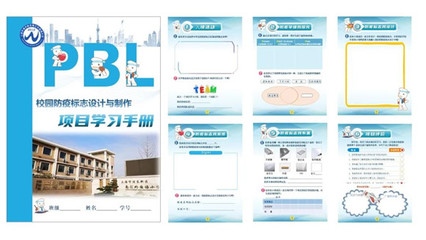
在当今数字化内容创作时代,图文结合的设计形式已成为信息传达的主流。WDCM(Web Design Content Management)平台作为一款综合性的在线设计工具,为用户提供了便捷高效的图片上传与图文设计制作功能。本文将详细介绍如何在WDCM平台上完成从图片上传到精美图文设计制作的全过程。
一、 准备工作:图片素材的筛选与处理
在开始设计前,高质量的图片素材是基础。建议您:
- 选择高清图片:确保图片分辨率足够(通常建议宽度在1200像素以上),以保证在不同设备上显示清晰。
- 注意版权:使用拥有合法版权的图片,WDCM平台也可能提供内置的正版图库供您选用。
- 初步裁剪与调整:可根据设计主题,提前对图片进行简单的裁剪、调色等处理,但WDCM强大的编辑器也能在后续完成这些操作。
二、 核心步骤:WDCM平台图片上传
- 登录与进入编辑器:登录您的WDCM账户,进入图文设计制作模块,创建一个新的设计项目或打开一个已有模板。
- 找到上传入口:在编辑界面侧边栏或顶部工具栏中,找到“上传”或“我的图片”按钮。
- 选择上传方式:WDCM通常支持多种上传方式:
- 本地上传:点击后从电脑中选择图片文件(支持JPG、PNG、GIF等常见格式)。
- 拖拽上传:直接将电脑中的图片文件拖拽到编辑器的指定区域,这是最快捷的方式之一。
- 图库导入:如果平台集成图库,可直接搜索并使用海量在线素材。
- 链接导入:输入网络图片的URL地址进行导入。
- 管理上传的图片:上传后,图片会自动保存在“我的上传”素材库中,方便在本次及以后的设计中重复调用。
三、 设计制作:图文排版与美化
上传图片后,真正的设计工作才开始:
- 添加与布局图片:将上传的图片从素材库拖至画布。利用WDCM提供的智能参考线、对齐工具和网格系统,轻松完成多图排版,构建视觉层次。
- 添加与编辑文字:
- 使用“文字”工具添加标题、副标题和正文。
- WDCM提供丰富的字体库,注意字体风格与图片主题的匹配。
- 精心调整文字的颜色、大小、行间距、字间距和对齐方式,确保可读性与美观度。
- 应用滤镜与效果:WDCM编辑器通常内置多种滤镜、调整工具(如亮度、对比度、饱和度)和特效(如阴影、描边、圆角),让图片更好地融入整体设计。
- 添加图形与装饰元素:利用线条、形状、图标等元素,引导视觉焦点,丰富画面细节,提升设计感。
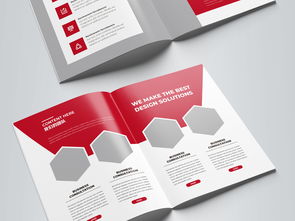
- 利用模板与组件:如果您是新手或追求效率,可以直接使用WDCM平台提供的专业设计模板,只需替换图片和文字即可快速生成优质作品。
四、 优化与输出
- 整体检查与微调:检查图文信息的准确性、视觉平衡以及色彩搭配。确保关键信息突出,无错别字。
- 适配多端预览:利用WDCM的预览功能,查看设计在手机、平板、电脑等不同设备上的显示效果,并进行必要的响应式调整。
- 下载与分享:设计满意后,选择合适的格式(如JPG、PNG、PDF)和分辨率进行下载。WDCM也常支持生成分享链接或直接发布到社交媒体,便于传播。
五、 高效技巧与建议
- 建立品牌素材库:将Logo、品牌色、常用字体等在WDCM中保存为品牌工具包,确保设计风格统一。
- 善用图层管理:对于复杂设计,使用图层面板管理元素顺序,提高编辑效率。
- 关注平台更新:WDCM会不断推出新功能、模板和素材,保持关注能让您的设计始终与时俱进。
WDCM平台将图片上传、素材管理与强大的图文设计功能融为一体,大大降低了专业设计的门槛。无论是制作社交媒体海报、公众号推文配图、营销海报还是个人作品集,只要掌握了从上传到设计的核心流程,并加以创意实践,每个人都能在WDCM上高效地创作出吸引眼球的精美图文作品。
如若转载,请注明出处:http://www.zhongguoqiyezhizaowang.com/product/52.html
更新时间:2026-10-15 22:20:48